
Farbanpassungen
In LEDVIZ können farbliche Anpassungen sowohl auf der Ebene der gesamten Ausgabe, als auch für einzelne Bilder und Videos vorgenommen werden.
Anpassen der Ausgabe
In LEDVIZ kann eine einheitliche Anpassung der Farbwerte für die gesamte Ausgabe vorgenommen werden. Die korrigierten Farbwerte werden dabei für alle Dateien gleich übernommen, können aber durch individuelle Anpassungen überschrieben werden. Individuelle Farbanpassungen an Dateien haben immer Vorrang vor der Anpassung der gesamten Ausgabe.
Über das Hauptmenü EXTRA und der Auswahl das Untermenü Farben kalibrieren, sowie mit der Option Ausgabe anpassen wird der entsprechende Dialog geöffnet.
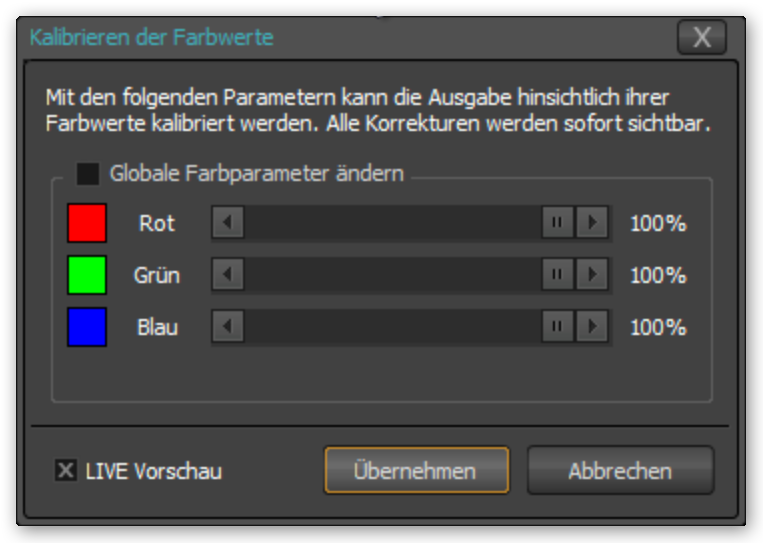
Für die Anpassung des Farben steht der RGB Farbraum zur Verfügung. Die Anpassung muss einmalig durch anklicken der Checkbox aktiviert werden. Danach kann die Ausgabe über die Schieberegler individuell angepaßt werden.
Mit dem Haken für die Live-Vorschau können die Änderungen direkt in der Ausgabe sichtbar gemacht werden.
Dadurch das es sich um einen Änderung der gesamten globalen Ausgabe handelt, werden diese Anpassungen in der LEDVIZ Software hinterlegt und sind nicht Teil der Projektdatei.
Anpassen von Bildern und Videos
Die Anpassungen der Farbwerte für Videos und Bilder unterscheidet sich nicht. Beide Elemente werden durch die DirectX Schnittstelle als Texturen behandelt und dementsprechend ist die Funktionsweise und Auswirkungen komplett identisch.
Über das Hauptmenü EXTRA und der Auswahl das Untermenü Farben kalibriere, sowie mit der Option Video / Bild anpassen wird der entsprechende Dialog geöffnet.
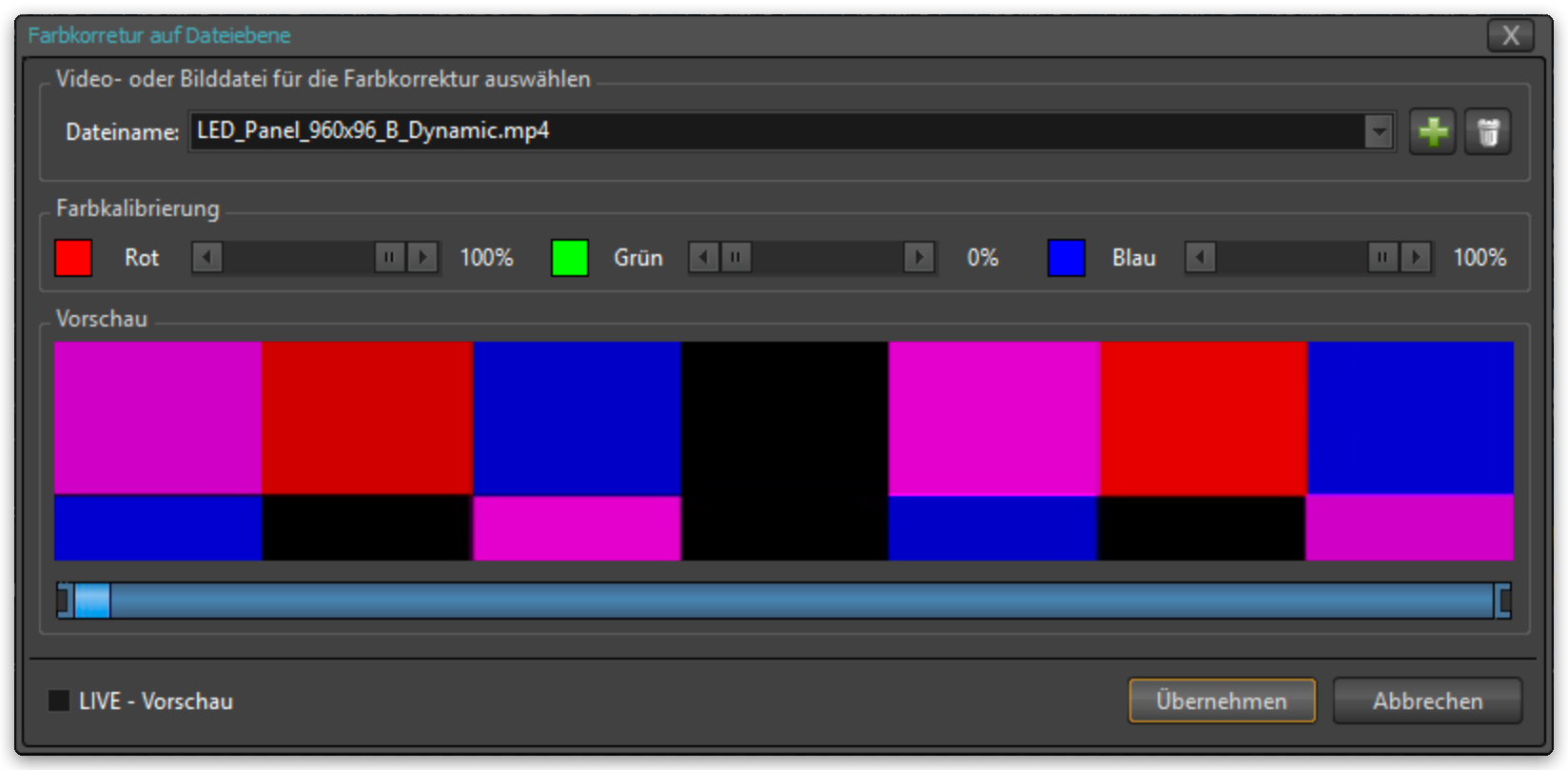
Als Referenz für die Anwendung der Farbkalibration dient der Dateiname. Über das Drop-Down-Feld kann eine bestehende Anpassung aufgerufen werden bzw. über das PLUS Symbol rechts davon eine neue Farbanpassun erstellt werden.
Individuelle Farbanpassungen von Dateien sind immer Teil des XML Projektes und werden dort auch gespeichert. Nach dem Klick auf das grüne PLUS werden alle Dateien des aktuellen Projektes angezeigt und können für eine Anpassung ausgewählt werden. Unterhalb des Dateinames ist eine schematische Vorschau mit deinem Farbbalken vorhanden, welche direkt die Auswirkung der Anpassung anzeigt. Um die Farben anzupassen, müssen im oberen Bereich nur die entsprechenden Schieberegler verschoben werden. Ist eine Ausgabe geöffnet, kann der Effekt auch direkt durch das Anhaken der LIVE-Vorschau sichtbar gemacht werden.
Zur Verfügung steht der gesamte RGB Farbraum mit einer Skalierung von 0% bis 100%. Diese Prozentzahl präsentiert den Anteil der jeweils gewählten Farbe. Ausgangsposition ist 100% bei allen Farbwerten. Um eine reine Änderung der Helligkeit zu erreichen müssen sich alle Regler an der selben Position befinden, z.B. bei 80% / 80% / 80%. Um z.B. den Anteil an ROT zu verstärken genügt es die anderen Farbwerte (grün & blau) zu reduzieren, während Rot auf maximum verbleibt.
Für die Anzahl an Dateien für die Anpassungen vorgenommen werden können, gibt es systemtechnisch keine Begrenzung.
Das die Farbanpassung Teil des Projektes sind, bitte nicht vergessen die Projektdatei nach der Anpassung zu speichern.